
 Hiện chưa có sản phẩm |
| TỔNG TIỀN: | 0₫ |
| Xem giỏ hàng | Thanh toán |
 Thanh Mai Store
Nhập email và mật khẩu của bạn:
Khách hàng mới? Tạo tài khoản
Quên mật khẩu?
Nhập email của bạn:
Hiện chưa có sản phẩm |
| TỔNG TIỀN: | 0₫ |
| Xem giỏ hàng | Thanh toán |
Laptop thường xuyên chạy chậm, mở nhiều ứng dụng bị giật lag hoặc chuyển đổi giữa các cửa sổ mất nhiều thời gian? Một trong những thông tin bạn nên kiểm tra là dung lượng RAM và mức sử dụng bộ nhớ hiện tại của máy. Khi biết ứng dụng nào đang chiếm nhiều RAM, bạn có thể xác định nguyên nhân gây chậm và cân nhắc liệu laptop có cần nâng cấp bộ nhớ hay không.
Trong bài viết này, Thanh Mai Store sẽ cùng bạn đi tìm cách kiểm tra RAM laptop như thế nào, xem máy có bao nhiêu RAM và đang sử dụng bao nhiêu GB? Bạn có thể thực hiện ngay trên Windows 10, Windows 11 mà không cần cài phần mềm bên ngoài.

RAM (Random Access Memory) là bộ nhớ tạm thời giúp máy tính lưu trữ dữ liệu mà hệ điều hành và ứng dụng đang cần truy cập nhanh. Khi mở trình duyệt, chỉnh sửa ảnh, chơi game hoặc làm việc với nhiều phần mềm cùng lúc, laptop sẽ sử dụng RAM để xử lý các tác vụ này.
Nếu dung lượng RAM không đáp ứng được nhu cầu, Windows có thể phải sử dụng thêm bộ nhớ ảo trên ổ lưu trữ. Điều này có thể khiến máy phản hồi chậm hơn, đặc biệt khi ổ lưu trữ hoặc các tác vụ đang hoạt động trở thành yếu tố giới hạn hiệu năng.
Kiểm tra RAM giúp bạn biết:
Laptop hiện có tổng cộng bao nhiêu GB RAM.
Máy đang sử dụng bao nhiêu RAM và còn bao nhiêu bộ nhớ khả dụng.
Ứng dụng nào đang tiêu thụ nhiều RAM.
Tốc độ RAM và số khe RAM đang được sử dụng, nếu hệ thống cung cấp thông tin.
Laptop có dấu hiệu thiếu RAM hay cần kiểm tra thêm nguyên nhân khác.
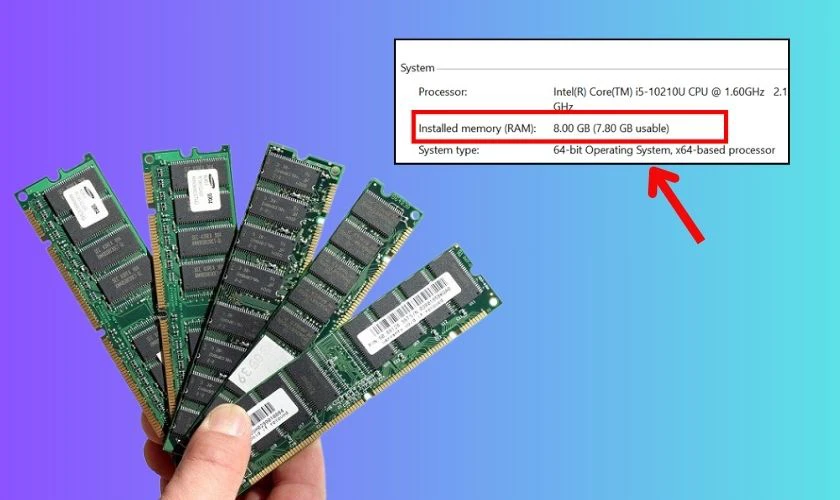
Nếu chỉ muốn biết laptop đang có 8GB, 16GB hay 32GB RAM, bạn có thể sử dụng Settings hoặc Task Manager. Đây đều là công cụ có sẵn trên Windows.
Đây là cách đơn giản nếu bạn chỉ cần xem dung lượng RAM đã lắp trên laptop.
Các bước thực hiện:
Nhấn tổ hợp phím Windows + I để mở Settings.
Chọn System.
Cuộn xuống và chọn About.
Tìm mục Installed RAM trong phần Device specifications.
Tại đây, Windows sẽ hiển thị dung lượng RAM được hệ thống nhận diện, chẳng hạn 8GB, 16GB hoặc 32GB.
Lưu ý: Mục này chủ yếu cung cấp thông tin tổng quan về bộ nhớ. Nếu muốn xem RAM đang được sử dụng bao nhiêu, bạn cần mở Task Manager.

Task Manager là công cụ hữu ích hơn khi bạn muốn xem cả dung lượng RAM, mức sử dụng hiện tại và những thông tin phần cứng liên quan.
Các bước thực hiện:
Nhấn Ctrl + Shift + Esc để mở Task Manager
Chọn tab Performance.
Nhấn vào mục Memory.

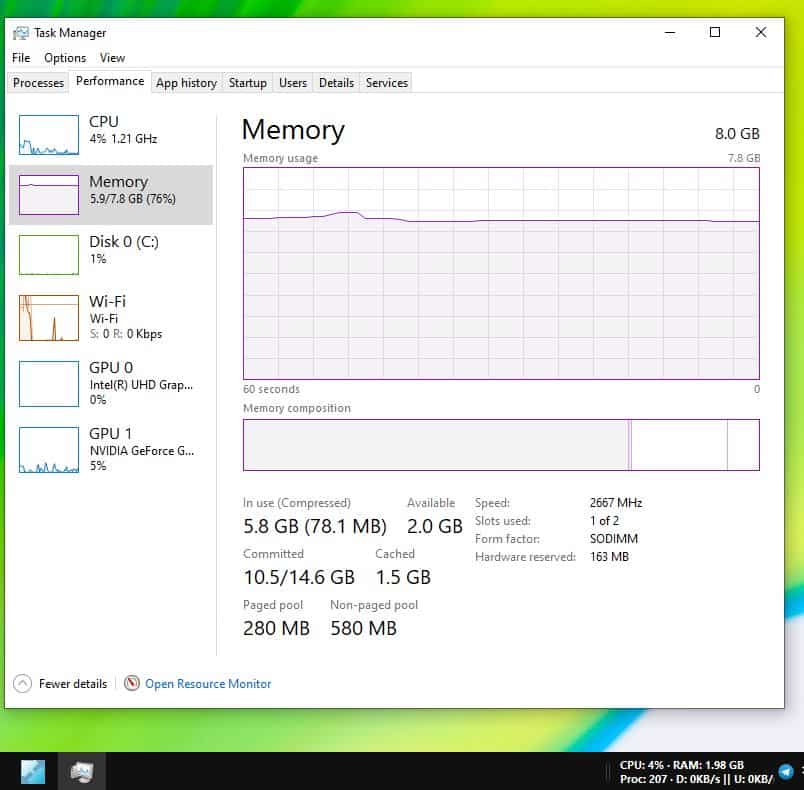
Ở đây, bạn có thể xem tổng bộ nhớ được Windows nhận diện, mức sử dụng hiện tại, bộ nhớ khả dụng và một số thông tin như tốc độ RAM, số khe đang sử dụng hoặc bộ nhớ dành riêng cho phần cứng. Những trường hiển thị có thể khác nhau tùy thiết bị.
Nếu mục tiêu là kiểm tra RAM laptop nhanh chóng, đây là phương pháp nên ưu tiên vì bạn có thể vừa xem dung lượng vừa theo dõi tình trạng sử dụng theo thời gian thực.
Biết laptop có bao nhiêu RAM mới chỉ là bước đầu. Để đánh giá máy có đang thiếu bộ nhớ hay không, bạn cần kiểm tra lượng RAM đang được sử dụng và ứng dụng nào chiếm nhiều tài nguyên.
Sau khi mở Task Manager → Performance → Memory, hãy chú ý các thông số sau:
In use: Lượng RAM đang được hệ thống và các tiến trình sử dụng.
Available: Lượng RAM hiện có thể cung cấp cho các ứng dụng, bao gồm bộ nhớ có thể được giải phóng khi cần.
Speed: Tốc độ bộ nhớ mà Windows báo cáo.
Slots used: Số khe RAM đang được sử dụng trên tổng số khe mà hệ thống báo cáo.
Hardware reserved: Phần bộ nhớ được dành riêng cho phần cứng, chẳng hạn một phần được sử dụng cho đồ họa tích hợp.
Ví dụ, nếu laptop có 16GB RAM và đang sử dụng khoảng 10GB, điều đó có nghĩa hệ thống đang dùng một phần đáng kể bộ nhớ. Tuy nhiên, chưa thể kết luận máy bị thiếu RAM chỉ dựa vào con số này.
Windows có thể tận dụng RAM chưa dùng đến để lưu dữ liệu đệm, giúp hệ thống phản hồi nhanh hơn. Vì vậy, RAM sử dụng cao không phải lúc nào cũng là dấu hiệu bất thường.
Nếu laptop chạy chậm, bạn nên xác định chương trình nào đang sử dụng nhiều bộ nhớ nhất.
Cách kiểm tra:
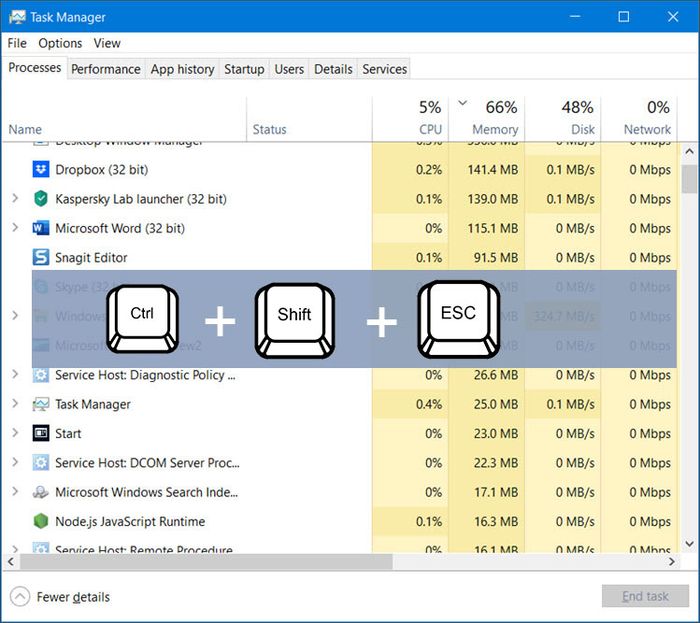
Mở Task Manager bằng tổ hợp phím Ctrl + Shift + Esc.
Chọn tab Processes.
Tìm cột Memory.
Nhấn vào tên cột Memory để sắp xếp ứng dụng theo mức sử dụng RAM.
Các ứng dụng sử dụng nhiều RAM sẽ xuất hiện gần đầu danh sách khi bạn sắp xếp theo thứ tự giảm dần.
Chẳng hạn, nếu trình duyệt đang mở nhiều tab hoặc phần mềm chỉnh sửa ảnh chiếm phần lớn bộ nhớ, bạn có thể đóng những tab và ứng dụng không còn cần thiết.
Lưu ý: Không nên tùy tiện kết thúc các tiến trình hệ thống khi chưa biết chức năng của chúng. Nếu ứng dụng đang xử lý hoặc lưu dữ liệu, hãy lưu công việc trước khi đóng để tránh mất dữ liệu.
Nếu muốn nâng cấp RAM, chỉ biết tổng dung lượng là chưa đủ. Bạn còn cần tìm hiểu tốc độ bộ nhớ, số khe đang sử dụng và khả năng hỗ trợ của laptop.
Bạn có thể xem các thông tin này ngay trong Task Manager:
Nhấn Ctrl + Shift + Esc.
Chọn Performance → Memory.
Quan sát mục Speed và Slots used nếu được hiển thị.
Ví dụ, thông tin tốc độ có thể hiển thị dưới dạng 3200 MT/s hoặc 5600 MT/s, tùy loại bộ nhớ và cách Windows báo cáo. Tên đơn vị trên giao diện có thể khác nhau tùy phiên bản.
Mục Slots used giúp tham khảo số khe đang được sử dụng, nhưng không phải lúc nào cũng cho biết chính xác khả năng nâng cấp. Một số laptop sử dụng RAM hàn trực tiếp trên bo mạch, có cấu hình khe cắm đặc biệt hoặc thông tin phần cứng được hệ thống báo cáo chưa đầy đủ.
Vì vậy, trước khi mua RAM, hãy kiểm tra thông số kỹ thuật của đúng model laptop để xác định loại RAM tương thích và dung lượng tối đa được hỗ trợ.

Windows còn có công cụ System Information để xem thông tin phần cứng và hệ điều hành.
Thực hiện như sau:
Nhấn Windows + R.
Nhập msinfo32.
Nhấn Enter.

4. Tìm mục Installed Physical Memory (RAM) trong cửa sổ System Information.

Công cụ này giúp bạn kiểm tra dung lượng bộ nhớ đã lắp cùng một số thông tin hệ thống khác. Tuy nhiên, nếu muốn xem mức sử dụng RAM ngay lúc này hoặc xác định ứng dụng nào đang chiếm nhiều bộ nhớ, Task Manager vẫn là lựa chọn phù hợp hơn.
Không có một tỷ lệ sử dụng RAM cố định nào đủ để kết luận laptop cần nâng cấp. Bạn nên quan sát mức sử dụng bộ nhớ cùng biểu hiện thực tế của máy.
| Dấu hiệu | Cách hiểu |
|---|---|
| RAM thường xuyên ở mức cao, bộ nhớ Available thấp | Có thể máy đang thiếu bộ nhớ cho các tác vụ hiện tại |
| Máy giật lag khi mở nhiều ứng dụng | Có thể liên quan đến RAM, nhưng cũng cần kiểm tra CPU và ổ lưu trữ |
| Một ứng dụng chiếm RAM tăng liên tục | Có thể ứng dụng đang xử lý nhiều dữ liệu hoặc gặp vấn đề sử dụng bộ nhớ |
| RAM sử dụng cao nhưng máy vẫn hoạt động mượt | Chưa có cơ sở để kết luận cần nâng cấp |
| Máy chậm dù RAM còn nhiều | Nên kiểm tra thêm CPU, ổ lưu trữ, nhiệt độ và các tiến trình chạy nền |
Ví dụ: laptop có 8GB RAM có thể đáp ứng công việc văn phòng cơ bản, nhưng khi mở nhiều tab trình duyệt, họp trực tuyến và chạy thêm phần mềm chuyên dụng, mức sử dụng bộ nhớ có thể tăng nhanh.
Trong khi đó, laptop có 16GB RAM vẫn có thể chậm nếu ổ lưu trữ gặp vấn đề, CPU quá tải hoặc một ứng dụng đang hoạt động bất thường.
Vì vậy, hãy quan sát Task Manager trong chính những tình huống máy bị chậm để có đánh giá sát với nhu cầu thực tế hơn.
Nếu nhận thấy RAM thường xuyên gần đầy, bạn có thể thử các cách sau trước khi quyết định nâng cấp.
Đóng ứng dụng không cần thiết: Tắt những chương trình không còn sử dụng và lưu công việc trước khi đóng.
Giảm số lượng tab trình duyệt: Các trang web có nội dung động, video hoặc ứng dụng trực tuyến có thể tiêu thụ nhiều RAM.
Kiểm tra ứng dụng khởi động cùng Windows: Trong Task Manager, mở mục Startup apps và tắt những ứng dụng không cần tự khởi động nếu bạn hiểu rõ chức năng của chúng.
Khởi động lại laptop: Có thể giúp giải phóng tài nguyên đang bị các tiến trình không cần thiết chiếm dụng.
Cập nhật phần mềm: Nếu một ứng dụng liên tục sử dụng RAM bất thường, hãy kiểm tra bản cập nhật hoặc hướng dẫn hỗ trợ của nhà phát triển.
Nếu đã tối ưu cách sử dụng nhưng máy vẫn thường xuyên thiếu bộ nhớ trong công việc hằng ngày, bạn có thể cân nhắc nâng cấp RAM. Trước khi mua, cần xác định laptop có thể nâng cấp hay không, loại RAM tương thích và dung lượng tối đa được hỗ trợ.
Để kiểm tra RAM laptop, bạn có thể vào Settings → System → About để xem dung lượng RAM đã lắp, hoặc mở Task Manager → Performance → Memory để kiểm tra mức sử dụng hiện tại, bộ nhớ khả dụng và các thông tin phần cứng liên quan.
Nếu laptop chạy chậm, hãy kiểm tra thêm tab Processes để xác định ứng dụng nào đang chiếm nhiều RAM. Đừng vội nâng cấp chỉ vì tỷ lệ sử dụng bộ nhớ cao; hãy xem xét cả tình trạng hoạt động của máy và nhu cầu thực tế. Khi hiểu đúng các thông số, bạn sẽ dễ xác định nên tối ưu phần mềm, kiểm tra phần cứng hay nâng cấp RAM để cải thiện hiệu năng.


 Thêm vào giỏ hàng thành công


