
 Hiện chưa có sản phẩm |
| TỔNG TIỀN: | 0₫ |
| Xem giỏ hàng | Thanh toán |
 Thanh Mai Store
Nhập email và mật khẩu của bạn:
Khách hàng mới? Tạo tài khoản
Quên mật khẩu?
Nhập email của bạn:
Hiện chưa có sản phẩm |
| TỔNG TIỀN: | 0₫ |
| Xem giỏ hàng | Thanh toán |
Laptop báo đầy bộ nhớ, ổ C chuyển sang màu đỏ hoặc không thể cài thêm phần mềm là tình trạng khá phổ biến sau một thời gian sử dụng. Nguyên nhân có thể đến từ file tạm, ứng dụng chiếm nhiều dung lượng, video lưu trên máy hoặc các dữ liệu tích tụ sau khi cập nhật Windows.
Thay vì xóa file tùy ý để lấy lại dung lượng, bạn nên kiểm tra ổ đĩa đang chứa những gì và ưu tiên các công cụ dọn dẹp có sẵn trên Windows. Ngay dưới đây, Thanh Mai Store sẽ chia sẻ cho bạn cách giải phóng dung lượng ổ C an toàn, hạn chế nguy cơ mất dữ liệu và giúp laptop có thêm không gian để hoạt động ổn định.

Khi gặp thông báo thiếu dung lượng, nhiều người thường nghĩ ổ cứng đã hỏng hoặc dung lượng máy không đủ. Tuy nhiên, nguyên nhân có thể đơn giản là dữ liệu đang chiếm quá nhiều không gian lưu trữ.
File tạm và bộ nhớ đệm: Windows cùng các ứng dụng tạo ra dữ liệu tạm trong quá trình hoạt động. Theo thời gian, một phần dữ liệu này có thể chiếm đáng kể dung lượng ổ C.
Ứng dụng và trò chơi dung lượng lớn: Phần mềm chỉnh sửa ảnh, dựng video, trò chơi và các ứng dụng chuyên dụng có thể sử dụng nhiều GB bộ nhớ.
Ảnh, video và file tải xuống: Những tệp lớn thường nằm trong các thư mục Downloads, Videos, Pictures hoặc Desktop mà người dùng ít kiểm tra.
Dữ liệu cập nhật Windows: Một số file phục vụ cập nhật và các bản cài đặt Windows trước đó có thể tiếp tục chiếm dung lượng.
Thùng rác chưa được dọn: File đã xóa nhưng vẫn còn trong Recycle Bin vẫn sử dụng dung lượng ổ đĩa cho đến khi được xóa hẳn.
Ổ C có dung lượng ban đầu hạn chế: Với laptop sử dụng SSD dung lượng thấp, việc cài nhiều phần mềm và lưu dữ liệu thường xuyên khiến ổ C nhanh đầy hơn.
Ổ C thường chứa hệ điều hành Windows và nhiều dữ liệu ứng dụng. Khi dung lượng trống quá thấp, laptop có thể gặp khó khăn khi cập nhật Windows, cài phần mềm hoặc xử lý các tác vụ cần không gian lưu trữ tạm thời.
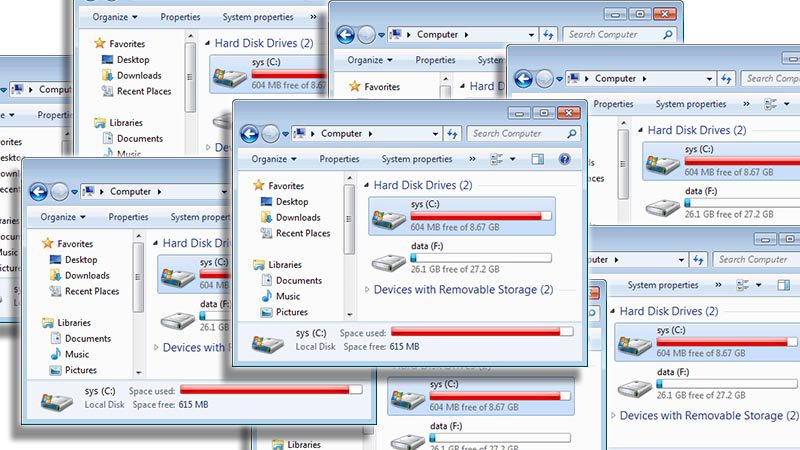
Trước khi xóa bất kỳ dữ liệu nào, hãy xác định dung lượng ổ C còn lại và nhóm file đang chiếm nhiều không gian nhất.
Cách thực hiện:
1. Nhấn tổ hợp phím Windows + E để mở File Explorer.

2. Chọn This PC ở thanh bên trái.

3. Quan sát ổ Local Disk (C:) để xem dung lượng đã sử dụng và dung lượng còn trống.
Để kiểm tra chi tiết hơn trên Windows 11, bạn vào Settings → System → Storage. Windows sẽ phân loại dung lượng theo các nhóm như ứng dụng đã cài đặt, file tạm, dữ liệu hệ thống và những loại dữ liệu khác.

Thông tin này giúp bạn xác định nên dọn dẹp ở đâu, thay vì xóa file một cách thiếu kiểm soát. Nếu dung lượng chủ yếu nằm ở mục Apps, việc gỡ phần mềm không dùng đến có thể hiệu quả hơn xóa file tạm.
Đây là cách nên thực hiện đầu tiên vì Windows có thể nhận diện nhiều loại file tạm và dữ liệu không cần thiết để người dùng xem xét trước khi xóa.
Trên Windows 11:
Mở Settings.
Chọn System → Storage.
Nhấn Temporary files.
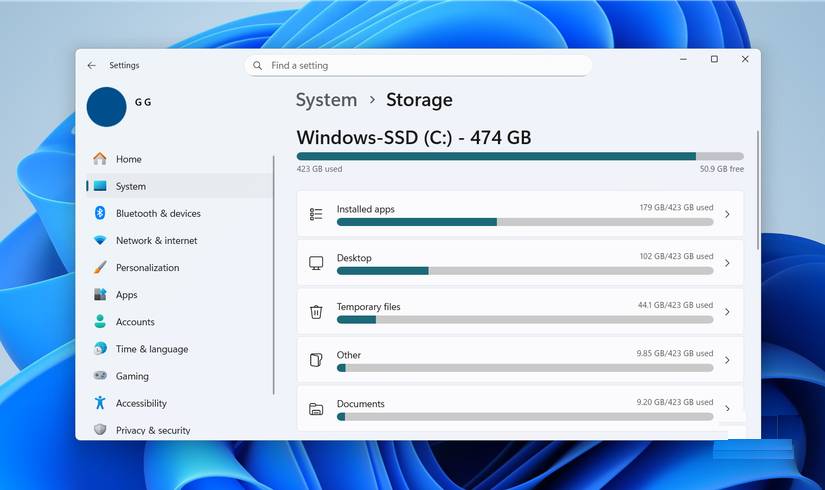
Chờ Windows quét và hiển thị các nhóm dữ liệu có thể dọn dẹp.
Kiểm tra từng mục, bỏ chọn những dữ liệu muốn giữ lại rồi nhấn Remove files.
Bạn có thể cân nhắc dọn các file tạm và dữ liệu tối ưu phân phối nếu không có nhu cầu giữ lại. Tuy nhiên, hãy đọc kỹ tên từng mục trước khi xác nhận.
Lưu ý quan trọng: Không chọn mục Downloads nếu trong đó còn tài liệu, ảnh hoặc file cài đặt cần sử dụng. Mục Previous Windows installation(s), nếu xuất hiện, có thể chứa dữ liệu hỗ trợ quay lại phiên bản Windows trước đó. Xóa mục này có thể khiến bạn không còn khả năng quay lại bằng phương thức đó.
Trên Windows 10, bạn cũng có thể truy cập Settings → System → Storage → Temporary files để thực hiện thao tác tương tự.
Disk Cleanup là công cụ tích hợp trong Windows, hỗ trợ loại bỏ một số file tạm và dữ liệu hệ thống không còn cần thiết.
Các bước thực hiện:
Nhập Disk Cleanup vào ô tìm kiếm trên thanh Taskbar.
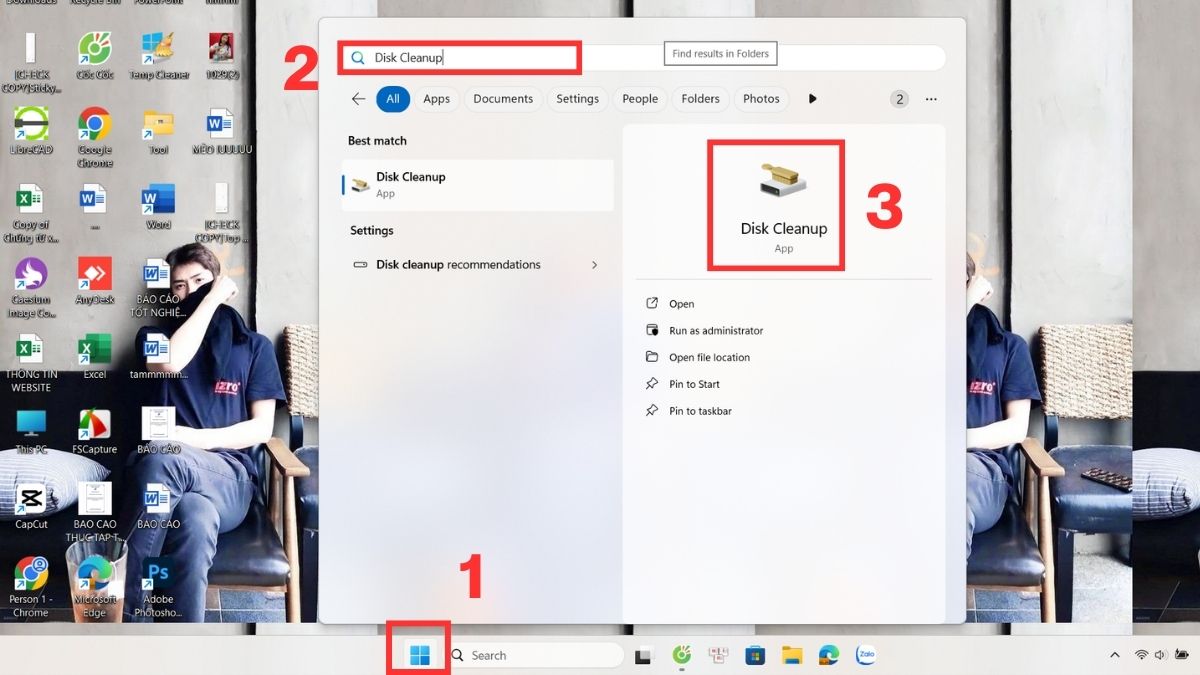
Mở công cụ và chọn ổ C:.
Chờ hệ thống tính toán dung lượng có thể giải phóng.
Đánh dấu những loại file muốn xóa và kiểm tra mô tả trước khi xác nhận.
Nhấn OK → Delete Files để hoàn tất.

Nếu muốn kiểm tra thêm dữ liệu hệ thống, bạn có thể chọn Clean up system files. Sau đó, Windows sẽ quét lại và cung cấp các mục bổ sung để xem xét.
Không phải mọi mục đều cần xóa. Hãy ưu tiên file tạm và những dữ liệu bạn đã xác định không còn sử dụng, thay vì chọn tất cả chỉ để đạt mức dung lượng giải phóng lớn hơn.
Các phần mềm ít dùng, trò chơi đã hoàn thành hoặc ứng dụng cài thử có thể chiếm nhiều dung lượng trên ổ C. Gỡ chúng sẽ giúp giải phóng không gian lưu trữ mà không cần đụng đến file hệ thống.
Trên Windows 11, thực hiện theo các bước:
Mở Settings → Apps → Installed apps.
Sắp xếp danh sách theo kích thước nếu tùy chọn này có sẵn.
Xem lại các ứng dụng đang chiếm nhiều dung lượng.
Chọn ứng dụng không còn nhu cầu và nhấn Uninstall.
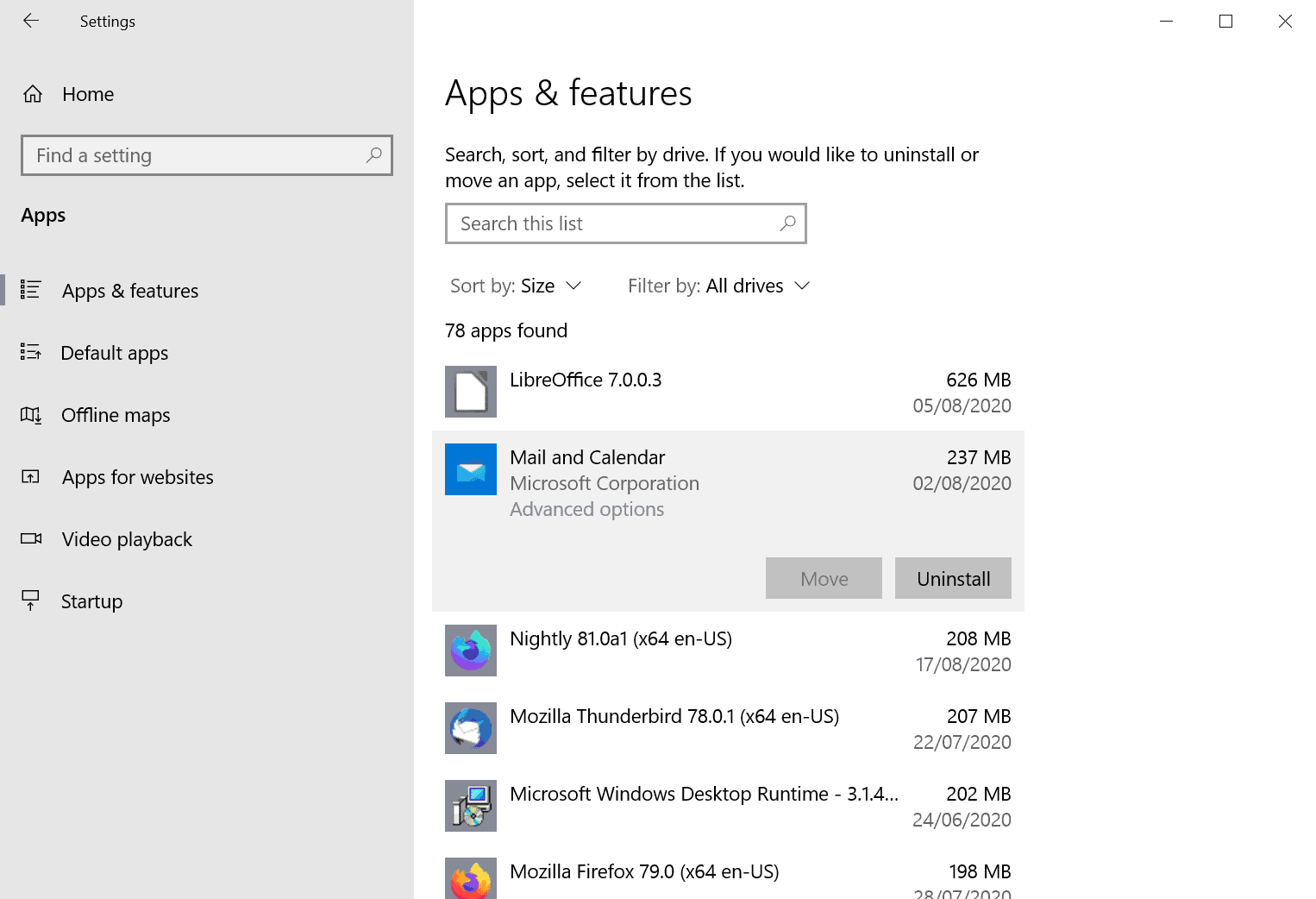
Trên Windows 10, bạn có thể vào Settings → Apps → Apps & features.
Trước khi gỡ, hãy kiểm tra xem ứng dụng có đang phục vụ công việc hoặc có chứa dữ liệu cần sao lưu hay không. Với phần mềm chỉnh sửa ảnh, video hoặc thiết kế, bạn nên kiểm tra cả thư viện dự án và dữ liệu cá nhân trước khi xóa.
Không nên tự xóa thư mục phần mềm trong Program Files hoặc Program Files (x86) để thay cho thao tác gỡ cài đặt. Cách này có thể khiến chương trình còn sót dữ liệu hoặc hoạt động không đúng.
Ảnh RAW, video quay bằng điện thoại, file dựng phim và bộ cài phần mềm có thể chiếm nhiều GB. Nếu đây là nguyên nhân chính khiến ổ C đầy, bạn nên rà soát các thư mục cá nhân trước.
Mở File Explorer và kiểm tra những vị trí thường lưu dữ liệu như:
Downloads: File tải về, bộ cài và tài liệu nhận từ Internet.
Videos: Video cá nhân, video quay màn hình và dữ liệu xuất từ phần mềm.
Pictures: Ảnh chụp, ảnh chỉnh sửa và thư viện hình ảnh.
Desktop: File làm việc tạm thời được lưu ngay trên màn hình.
Documents: Tài liệu, dự án và các file công việc.
Bạn có thể chuyển những file lớn nhưng ít dùng sang ổ D, ổ cứng ngoài hoặc thiết bị lưu trữ khác, miễn là thiết bị đích có đủ dung lượng và bạn đã kiểm tra file được sao chép đầy đủ.
Nếu laptop chỉ có một ổ SSD được chia thành ổ C và D, hãy nhớ rằng hai phân vùng này có thể nằm trên cùng một thiết bị vật lý. Chuyển file từ C sang D vẫn giải phóng ổ C, nhưng không làm tăng tổng dung lượng của SSD.
Nếu thường xuyên quên kiểm tra dung lượng, bạn có thể bật Storage Sense để Windows tự quản lý một số file không cần thiết.
Thực hiện như sau:
Vào Settings → System → Storage.
Bật Storage Sense.
Mở phần cài đặt Storage Sense để xem lịch chạy và các tùy chọn dọn dẹp.
Điều chỉnh cách xử lý file trong Recycle Bin và Downloads theo nhu cầu thực tế.

Storage Sense có thể tự động dọn một số file tạm và dữ liệu trong thùng rác theo cấu hình. Tuy nhiên, thư mục Downloads không mặc nhiên bị xóa trong mọi trường hợp; việc dọn thư mục này phụ thuộc vào thiết lập bạn chọn.
Nếu thường lưu tài liệu quan trọng trong Downloads, hãy giữ nguyên tùy chọn xóa tự động cho thư mục này hoặc thiết lập thời gian phù hợp để tránh mất file ngoài ý muốn.
Không phải file nào chiếm nhiều dung lượng cũng là file rác. Xóa nhầm dữ liệu hệ thống có thể khiến Windows hoặc ứng dụng gặp lỗi.
| Loại dữ liệu | Cách xử lý an toàn |
|---|---|
| Thư mục Windows | Không tự xóa file bên trong. |
| Program Files và Program Files (x86) | Gỡ ứng dụng bằng công cụ Uninstall. |
| AppData | Không xóa toàn bộ thư mục vì có thể chứa cấu hình, dữ liệu ứng dụng và hồ sơ người dùng. |
| Downloads | Kiểm tra từng file trước khi xóa. |
| Windows.old hoặc Previous Windows installation(s) | Chỉ xóa qua công cụ dọn dẹp của Windows sau khi cân nhắc nhu cầu quay lại phiên bản trước. |
| File dự án, ảnh và video cá nhân | Sao lưu hoặc xác nhận không còn cần dùng trước khi xóa. |
Bạn cũng nên tránh các phần mềm quảng cáo khả năng “tăng tốc laptop chỉ với một cú nhấp” nếu chưa rõ nguồn gốc và cách hoạt động. Công cụ dọn dẹp không rõ ràng có thể xóa nhầm dữ liệu hoặc cài thêm phần mềm không mong muốn.
Nếu đã thực hiện các bước trên nhưng dung lượng trống vẫn thấp, hãy kiểm tra thêm một số nguyên nhân khác.
Thứ nhất, kiểm tra dữ liệu đang chiếm nhiều dung lượng. Trở lại mục Settings → System → Storage để xác định nhóm dữ liệu nào vẫn chiếm phần lớn ổ C. Nếu phần lớn dung lượng thuộc về ứng dụng, bạn cần xem lại phần mềm đã cài. Nếu nằm ở System & reserved hoặc các dữ liệu hệ thống, không nên tự xóa thủ công mà cần xác định rõ nguyên nhân.
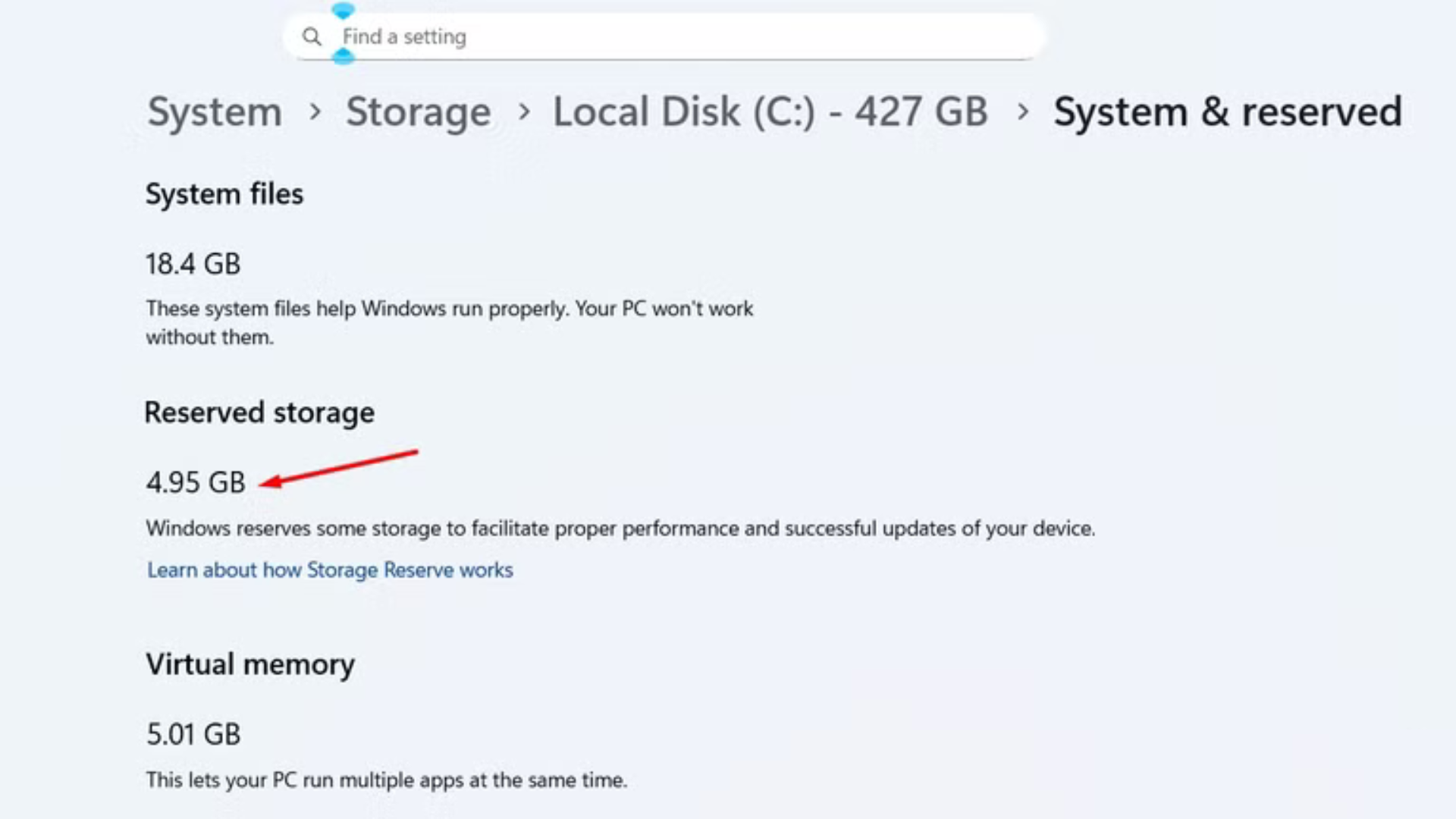
Thứ hai, khởi động lại laptop. Một số file tạm đang được sử dụng chỉ có thể được xử lý sau khi ứng dụng đóng hoặc hệ thống khởi động lại. Sau đó, kiểm tra lại dung lượng trống.
Thứ ba, kiểm tra thư mục đồng bộ đám mây. Các file OneDrive hoặc dịch vụ tương tự có thể đang lưu bản sao trên máy. Bạn có thể cân nhắc chế độ chỉ lưu trực tuyến nếu dịch vụ hỗ trợ, nhưng cần hiểu rõ trạng thái đồng bộ và bảo đảm có kết nối Internet khi muốn mở lại file.
Thứ tư, cân nhắc nâng cấp dung lượng lưu trữ. Nếu ổ SSD có dung lượng nhỏ và nhu cầu công việc ngày càng tăng, việc nâng cấp SSD có thể là giải pháp lâu dài. Trước khi thực hiện, cần kiểm tra khả năng tương thích của laptop, phương án sao lưu và cách chuyển dữ liệu sang ổ mới.
Có thể. Khi dung lượng trống quá thấp, Windows có thể gặp khó khăn khi tạo file tạm, cập nhật hệ thống hoặc cài đặt ứng dụng. Tuy nhiên, laptop chạy chậm còn có thể do RAM, nhiệt độ, phần mềm nền hoặc tình trạng ổ lưu trữ, nên không phải trường hợp nào cũng được giải quyết chỉ bằng việc xóa file.
Không nên xóa một cách máy móc. Hãy ưu tiên công cụ Temporary files hoặc Disk Cleanup của Windows. Nếu một file đang được ứng dụng sử dụng, hệ thống có thể không cho xóa; bạn không cần cố xóa bằng mọi cách.
Không có một con số phù hợp với tất cả laptop vì còn phụ thuộc dung lượng ổ đĩa, ứng dụng và nhu cầu sử dụng. Điều quan trọng là giữ đủ không gian cho file tạm, cập nhật Windows và các tác vụ thường ngày, đồng thời tránh để ổ C liên tục ở trạng thái gần đầy.
Có thể, nếu bạn xóa nhầm tài liệu cá nhân hoặc dữ liệu ứng dụng. Vì vậy, hãy phân biệt file tạm với file cá nhân, kiểm tra kỹ từng mục trước khi xác nhận và sao lưu những dữ liệu quan trọng.
Khi laptop báo đầy bộ nhớ, bạn nên bắt đầu bằng việc kiểm tra dung lượng ổ C, dọn file tạm qua công cụ Windows, gỡ ứng dụng không cần thiết và chuyển các file lớn sang vị trí lưu trữ phù hợp. Quan trọng nhất là không tự ý xóa file hệ thống chỉ vì chúng chiếm nhiều dung lượng.
Nếu đã dọn dẹp nhưng ổ C vẫn nhanh chóng đầy trở lại, hãy kiểm tra nhóm dữ liệu chiếm dung lượng hoặc cân nhắc nâng cấp SSD khi nhu cầu lưu trữ vượt quá khả năng của thiết bị.


 Thêm vào giỏ hàng thành công


