
 Hiện chưa có sản phẩm |
| TỔNG TIỀN: | 0₫ |
| Xem giỏ hàng | Thanh toán |
 Thanh Mai Store
Nhập email và mật khẩu của bạn:
Khách hàng mới? Tạo tài khoản
Quên mật khẩu?
Nhập email của bạn:
Hiện chưa có sản phẩm |
| TỔNG TIỀN: | 0₫ |
| Xem giỏ hàng | Thanh toán |
Laptop bị nóng và quạt kêu to là tình trạng khá phổ biến khi sử dụng máy tính trong thời gian dài, chơi game, chỉnh sửa video hoặc chạy nhiều ứng dụng cùng lúc. Tuy nhiên, nếu máy nóng bất thường ngay cả khi chỉ mở trình duyệt, quạt liên tục chạy ở tốc độ cao hoặc hiệu năng giảm rõ rệt, bạn nên kiểm tra hệ thống tản nhiệt và các tiến trình đang hoạt động.
Vậy laptop bị nóng và quạt kêu to do đâu, cách giảm nhiệt như thế nào và khi nào cần mang máy đi kiểm tra? Bài viết dưới đây, Thanh Mai Store sẽ hướng dẫn bạn từng bước xử lý để laptop hoạt động ổn định hơn.
Quạt tản nhiệt có nhiệm vụ đưa khí nóng ra ngoài, giúp CPU, GPU và các linh kiện bên trong duy trì nhiệt độ hoạt động phù hợp. Khi lượng nhiệt tăng lên, quạt thường tự động quay nhanh hơn. Vì vậy, tiếng quạt lớn chưa chắc là dấu hiệu hỏng hóc, nhưng nếu tình trạng kéo dài hoặc xuất hiện bất thường, bạn cần tìm nguyên nhân.
Các tác vụ như chơi game, dựng video, chỉnh sửa ảnh, xuất file hoặc mở nhiều tab trình duyệt có thể khiến CPU và GPU hoạt động với cường độ cao. Máy tạo ra nhiều nhiệt hơn nên quạt phải tăng tốc để làm mát.
Tình trạng này thường không đáng lo nếu quạt giảm tốc sau khi tác vụ kết thúc và máy trở lại trạng thái bình thường. Ngược lại, nếu máy vẫn nóng và quạt kêu lớn khi không chạy ứng dụng nặng, hãy kiểm tra thêm các nguyên nhân khác.
Sau một thời gian sử dụng, bụi và xơ vải có thể tích tụ ở khe hút gió, quạt và các lá tản nhiệt. Lớp bụi này cản trở luồng khí lưu thông, khiến nhiệt khó thoát ra ngoài.
Khi khả năng tản nhiệt giảm, quạt phải hoạt động mạnh hơn nhưng hiệu quả làm mát vẫn không như mong muốn. Đây là một trong những nguyên nhân phổ biến khiến laptop nóng lên dù không chạy tác vụ quá nặng.
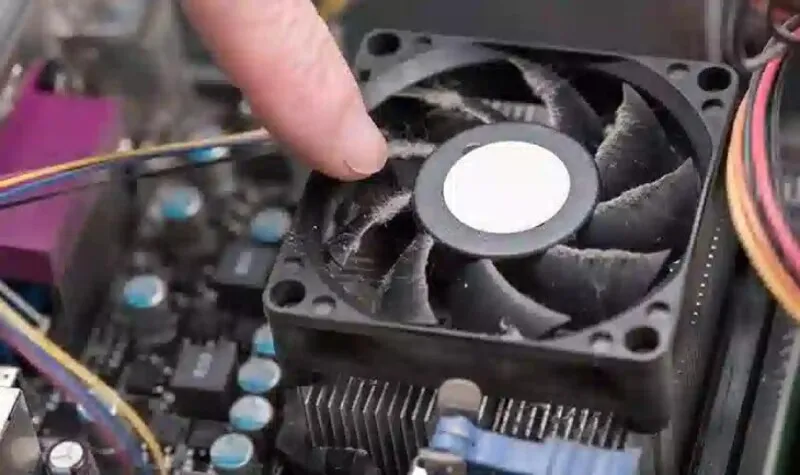
Đặt laptop trên chăn, nệm hoặc bề mặt mềm có thể làm bít các khe thông gió ở mặt đáy. Ngoài ra, sử dụng máy trong phòng nóng hoặc dưới ánh nắng trực tiếp cũng khiến hệ thống tản nhiệt khó kiểm soát nhiệt độ hơn.
Với một số mẫu laptop mỏng nhẹ, không gian dành cho hệ thống làm mát khá hạn chế nên việc bảo đảm luồng khí lưu thông càng quan trọng.
Một chương trình bị treo, quá trình cập nhật hệ điều hành hoặc ứng dụng chạy nền có thể chiếm nhiều tài nguyên CPU mà người dùng không nhận ra. Khi đó, laptop vẫn nóng và quạt tiếp tục quay nhanh ngay cả khi bạn không chủ động sử dụng tác vụ nặng.
Nếu tình trạng bắt đầu sau khi cài phần mềm mới hoặc cập nhật hệ thống, bạn nên kiểm tra mức sử dụng tài nguyên để xác định nguyên nhân.

Quạt bị mòn, trục quạt gặp lỗi, bộ phận tản nhiệt hoạt động kém hoặc vật liệu truyền nhiệt xuống cấp đều có thể khiến laptop nóng bất thường.
Nếu máy phát ra tiếng lạch cạch, tiếng rè hoặc tiếng cọ xát khác với âm thanh quạt thông thường, không nên chỉ tìm cách giảm tốc độ quạt. Đây có thể là dấu hiệu cần được kiểm tra phần cứng.
Khi laptop nóng lên, bạn nên xử lý theo thứ tự từ những thao tác đơn giản, an toàn đến việc kiểm tra chuyên sâu hơn.
Đây là cách đơn giản nhất để cải thiện khả năng tản nhiệt. Hãy đặt máy trên bàn cứng, giữ các khe hút gió và thoát khí không bị che khuất. Tránh đặt laptop trên chăn, gối hoặc những bề mặt mềm có thể cản luồng khí.
Nếu thường xuyên làm việc trong thời gian dài, bạn có thể cân nhắc sử dụng đế kê laptop để nâng máy lên, tạo khoảng trống bên dưới và cải thiện lưu thông không khí.

Trên Windows, bạn có thể sử dụng Task Manager để xác định chương trình đang khiến máy hoạt động quá tải.
Các bước thực hiện:
Nhấn tổ hợp phím Ctrl + Shift + Esc để mở Task Manager.
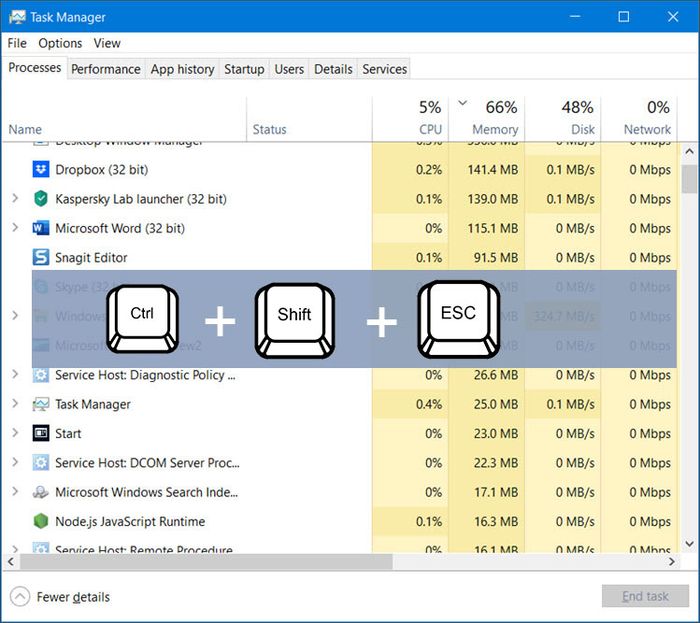
Chọn mục Performance.
Kiểm tra các cột CPU, Memory và GPU.

- Xác định ứng dụng sử dụng tài nguyên cao bất thường. Nếu đó là chương trình không cần thiết và đã lưu công việc, hãy đóng ứng dụng theo cách thông thường.
Không nên tắt tùy tiện các tiến trình hệ thống khi chưa biết chức năng của chúng. Nếu máy đang cập nhật hoặc xuất file, hãy chờ tác vụ hoàn tất rồi kiểm tra xem nhiệt độ và tiếng quạt có giảm hay không.
Nếu quạt bất ngờ chạy liên tục hoặc máy nóng dù chỉ mở một vài ứng dụng, hãy lưu công việc và khởi động lại máy. Thao tác này có thể giúp kết thúc những tiến trình bị treo hoặc giải phóng tài nguyên đang bị sử dụng bất thường.
Sau khi khởi động, hãy quan sát máy trong vài phút khi chỉ mở các ứng dụng cần thiết. Nếu tình trạng vẫn tiếp diễn, bạn nên kiểm tra sâu hơn thay vì liên tục khởi động lại.
Bụi bẩn bám lâu ngày có thể làm giảm hiệu quả làm mát, vì vậy việc vệ sinh hệ thống tản nhiệt là cần thiết.
Bạn có thể kiểm tra bên ngoài các khe thông gió để xem có bụi tích tụ hay không. Tuy nhiên, nếu muốn vệ sinh sâu bên trong, cần thực hiện đúng hướng dẫn của nhà sản xuất. Việc tự tháo máy không đúng cách có thể làm hỏng cáp, quạt hoặc các linh kiện khác.
Nếu không có kinh nghiệm, bạn nên mang laptop đến nơi sửa chữa uy tín để kiểm tra quạt, lá tản nhiệt và tình trạng bụi bẩn bên trong. Không nên dùng vật nhọn chọc vào khe gió hoặc tự ý tháo linh kiện khi chưa biết cách thực hiện an toàn.
Một số laptop cho phép lựa chọn chế độ tiết kiệm điện, cân bằng hoặc hiệu năng cao. Chế độ hiệu năng cao có thể khiến CPU và GPU tiêu thụ nhiều điện năng hơn, từ đó tạo ra nhiều nhiệt hơn trong các tác vụ phù hợp.
Trên Windows, bạn có thể vào Settings → System → Power & battery để kiểm tra chế độ nguồn. Tên và tùy chọn có thể khác nhau tùy phiên bản Windows và mẫu máy.
Nếu chủ yếu dùng laptop để học tập, làm việc văn phòng hoặc duyệt web, chế độ cân bằng hoặc tiết kiệm điện thường là lựa chọn hợp lý. Khi cần xử lý công việc nặng, bạn có thể chọn chế độ hiệu năng phù hợp với nhu cầu.

Lỗi phần mềm hoặc trình điều khiển quản lý hiệu năng, nhiệt độ đôi khi có thể khiến quạt hoạt động không ổn định. Hãy kiểm tra Windows Update và trang hỗ trợ chính thức của hãng laptop để tìm bản cập nhật phù hợp với đúng model.
Riêng BIOS hoặc firmware, chỉ nên cập nhật khi có lý do phù hợp và làm theo hướng dẫn chính thức của nhà sản xuất. Trong quá trình cập nhật, cần bảo đảm nguồn điện ổn định và không tắt máy giữa chừng.
Đế tản nhiệt có quạt hỗ trợ có thể cải thiện luồng khí bên dưới laptop, đặc biệt khi bạn thường xuyên chơi game hoặc làm việc với các ứng dụng nặng trong thời gian dài.
Tuy nhiên, hiệu quả thực tế phụ thuộc vào thiết kế khe hút gió của từng mẫu máy. Đế tản nhiệt không thể thay thế việc vệ sinh hệ thống làm mát hoặc sửa chữa quạt đã hỏng.
Không có một mức nhiệt độ duy nhất áp dụng cho mọi laptop. Nhiệt độ phụ thuộc vào bộ xử lý, thiết kế máy, tải công việc, chế độ nguồn và điều kiện môi trường.
Khi chơi game, dựng video hoặc xuất file lớn, laptop có thể nóng lên và quạt quay nhanh hơn bình thường. Điều đáng quan tâm là máy có duy trì hiệu năng ổn định hay không và các dấu hiệu bất thường có xuất hiện hay không.
Bạn nên kiểm tra máy nếu gặp một trong những tình trạng sau:
Laptop nóng rõ rệt dù chỉ mở các ứng dụng nhẹ.
Quạt liên tục quay nhanh trong thời gian dài khi máy gần như không hoạt động.
Máy chậm bất thường, giật lag hoặc giảm hiệu năng khi làm việc.
Laptop tự khởi động lại, treo hoặc tắt nguồn đột ngột.
Quạt phát ra tiếng lạch cạch, rè hoặc âm thanh cọ xát khác thường.
Nếu máy quá nóng, hãy lưu công việc và tắt máy để máy nguội tự nhiên trước khi kiểm tra tiếp. Nếu có mùi khét, pin phồng hoặc vỏ máy biến dạng, hãy ngừng sử dụng và ngắt nguồn nếu có thể thực hiện an toàn; không cố bật máy lại. Liên hệ kỹ thuật viên để được kiểm tra.
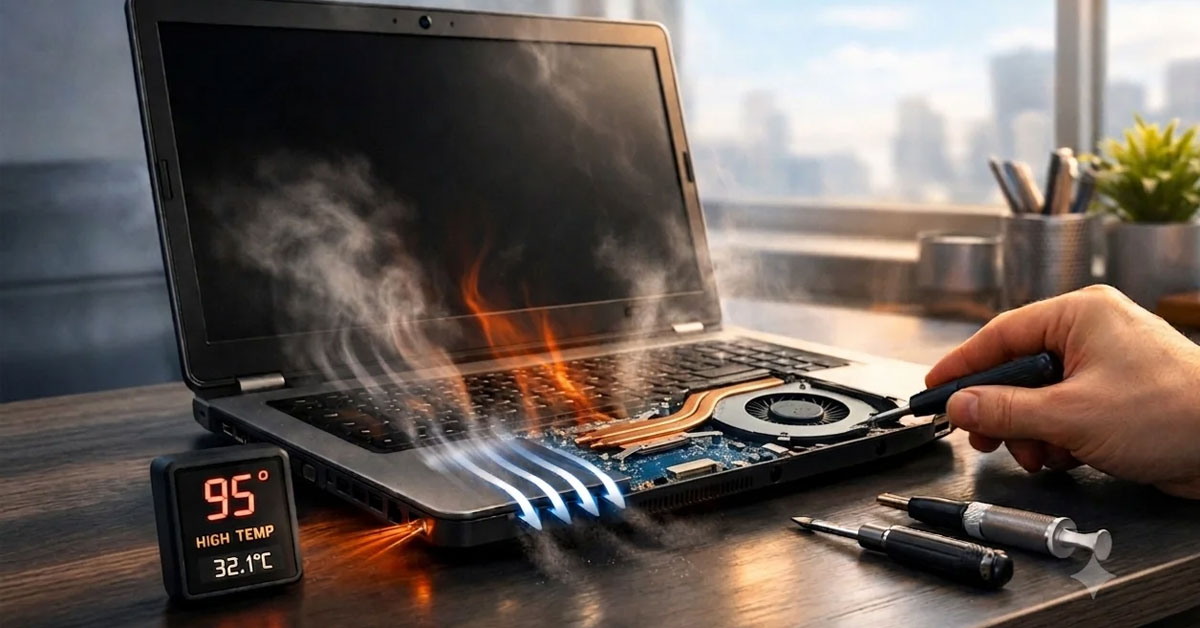
Bạn nên nhờ kỹ thuật viên kiểm tra nếu đã đặt máy ở nơi thông thoáng, đóng các ứng dụng nặng nhưng laptop vẫn nóng và quạt kêu lớn. Trường hợp quạt phát ra tiếng động cơ học bất thường, máy thường xuyên tắt đột ngột hoặc có cảnh báo lỗi quạt cũng không nên tiếp tục tự xử lý tại nhà.
Kỹ thuật viên có thể kiểm tra tình trạng quạt, bụi trong hệ thống tản nhiệt, bộ phận truyền nhiệt và các lỗi phần cứng liên quan. Việc xác định đúng nguyên nhân giúp tránh thay linh kiện không cần thiết hoặc áp dụng những biện pháp chỉ giải quyết phần ngọn.
Laptop bị nóng và quạt kêu to có thể xuất phát từ tải công việc cao, khe tản nhiệt bị che, bụi bẩn hoặc lỗi phần mềm và phần cứng. Trước tiên, hãy đặt máy ở nơi thông thoáng, kiểm tra ứng dụng đang chạy và lựa chọn chế độ nguồn phù hợp. Nếu tình trạng không cải thiện hoặc xuất hiện tiếng quạt bất thường, máy tự tắt hay có dấu hiệu hư hỏng, bạn nên đưa máy đi kiểm tra để tránh ảnh hưởng đến quá trình sử dụng lâu dài.


 Thêm vào giỏ hàng thành công


