
 Hiện chưa có sản phẩm |
| TỔNG TIỀN: | 0₫ |
| Xem giỏ hàng | Thanh toán |
 Thanh Mai Store
Nhập email và mật khẩu của bạn:
Khách hàng mới? Tạo tài khoản
Quên mật khẩu?
Nhập email của bạn:
Hiện chưa có sản phẩm |
| TỔNG TIỀN: | 0₫ |
| Xem giỏ hàng | Thanh toán |
Laptop đang sử dụng bình thường nhưng đột nhiên mất tiếng có thể khiến bạn gặp khó khăn khi xem video, nghe nhạc hoặc tham gia các cuộc họp trực tuyến. Tình trạng này đôi khi chỉ xuất phát từ việc tắt nhầm âm lượng, chọn sai thiết bị phát âm thanh hoặc cắm tai nghe mà chưa ngắt kết nối. Tuy nhiên, nếu đã kiểm tra các cài đặt cơ bản mà laptop vẫn không phát ra âm thanh, nguyên nhân có thể nằm ở driver, dịch vụ âm thanh hoặc phần cứng.
Vậy laptop không có âm thanh phải làm sao? Trong bài viết này, Thanh Mai Store sẽ hướng dẫn bạn cách kiểm tra và bật lại loa laptop theo từng bước, từ những thao tác đơn giản đến các phương pháp khắc phục chuyên sâu hơn.
Trước khi tìm cách sửa lỗi, bạn nên xác định thời điểm laptop bắt đầu mất tiếng và phạm vi ảnh hưởng. Nếu chỉ một ứng dụng không phát ra âm thanh, nguyên nhân có thể nằm ở cài đặt của ứng dụng đó. Nếu toàn bộ hệ thống đều không có tiếng, bạn cần kiểm tra thiết bị đầu ra, driver và các thành phần âm thanh của máy.
Những nguyên nhân thường gặp gồm:
Laptop bị tắt tiếng: Âm lượng hệ thống hoặc âm lượng của ứng dụng đang ở mức 0, hoặc chế độ tắt tiếng được bật.
Chọn sai thiết bị phát: Âm thanh đang được chuyển sang tai nghe Bluetooth, màn hình kết nối HDMI hoặc một thiết bị âm thanh khác.
Lỗi driver âm thanh: Driver bị thiếu, không tương thích hoặc gặp sự cố sau khi cập nhật Windows.
Dịch vụ âm thanh gặp lỗi: Các dịch vụ xử lý âm thanh của Windows không hoạt động bình thường.
Cài đặt âm thanh không phù hợp: Hiệu ứng âm thanh hoặc cấu hình đầu ra gây ra xung đột.
Lỗi phần cứng: Loa laptop, cổng kết nối hoặc linh kiện liên quan gặp trục trặc.
Xác định đúng nguyên nhân giúp bạn tránh cài đặt lại hệ điều hành hoặc mang máy đi sửa khi chưa thực sự cần thiết.
Các bước dưới đây dành chủ yếu cho laptop sử dụng Windows 10 và Windows 11. Bạn nên thực hiện lần lượt, kiểm tra âm thanh sau mỗi bước để biết phương pháp nào đã giải quyết được vấn đề.
Đây là thao tác đầu tiên nên thực hiện khi laptop đột nhiên mất âm thanh.
Nhấn biểu tượng loa ở góc phải thanh tác vụ.
Kiểm tra xem biểu tượng có đang ở chế độ tắt tiếng hay không.
Kéo thanh âm lượng lên mức phù hợp.
Mở một video hoặc tệp âm thanh để kiểm tra lại.
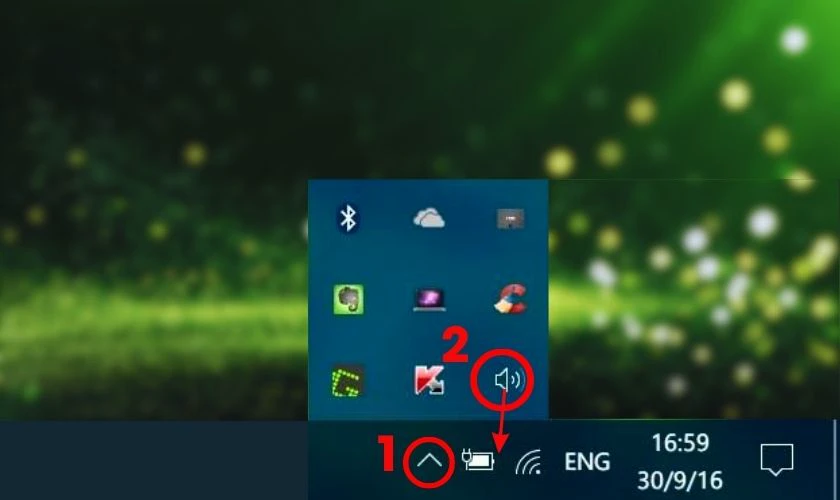
Một số laptop có phím chức năng điều chỉnh âm lượng hoặc bật/tắt loa. Nếu sử dụng các phím này, hãy kiểm tra biểu tượng trên bàn phím và cách kích hoạt theo hướng dẫn của nhà sản xuất.
Ngoài âm lượng hệ thống, ứng dụng đang sử dụng cũng có thể có thanh điều chỉnh riêng. Chẳng hạn, nếu chỉ một video trên trình duyệt không phát tiếng, hãy kiểm tra biểu tượng loa ngay trên trình phát và xem tab trình duyệt có đang bị tắt tiếng hay không.
Laptop có thể phát âm thanh qua loa tích hợp, tai nghe, thiết bị Bluetooth hoặc màn hình được kết nối bằng HDMI. Nếu Windows chọn nhầm đầu ra, loa laptop vẫn hoạt động nhưng bạn không nghe thấy tiếng từ máy.
Trên Windows 11, bạn thực hiện như sau:
Mở Settings (Cài đặt).
Chọn System → Sound.
Tìm mục Output.
Chọn loa tích hợp của laptop, thường có tên như Speakers hoặc tên thiết bị âm thanh của nhà sản xuất.
Tăng âm lượng và phát thử âm thanh.
Trên Windows 10, bạn cũng vào Settings → System → Sound và kiểm tra thiết bị đầu ra.

Nếu đang kết nối màn hình ngoài, tai nghe USB hoặc thiết bị Bluetooth, hãy thử ngắt kết nối tạm thời. Sau đó, chọn lại loa tích hợp và kiểm tra xem âm thanh đã hoạt động chưa.
Trong trường hợp âm thanh hệ thống vẫn hoạt động nhưng một ứng dụng không có tiếng, Volume Mixer là nơi bạn nên kiểm tra.
Trên Windows 11:
Nhấp chuột phải vào biểu tượng loa trên thanh tác vụ.
Chọn Open Volume mixer hoặc mở Settings → System → Sound → Volume mixer.
Kiểm tra âm lượng tổng và âm lượng của từng ứng dụng.
Bảo đảm ứng dụng cần sử dụng không bị tắt tiếng.
Kiểm tra thiết bị đầu ra được gán cho ứng dụng nếu có tùy chọn này.
Ví dụ, bạn vẫn nghe được âm thanh thông báo của Windows nhưng không nghe thấy tiếng từ trình duyệt. Trong trường hợp này, hãy kiểm tra âm lượng trình duyệt và thiết bị đầu ra riêng của ứng dụng trước khi can thiệp vào driver.

Nếu đã kiểm tra âm lượng và thiết bị đầu ra nhưng máy vẫn không có tiếng, hãy lưu công việc rồi khởi động lại laptop.
Việc khởi động lại có thể giúp khắc phục các lỗi tạm thời của Windows hoặc dịch vụ âm thanh. Sau khi máy khởi động xong, hãy phát thử âm thanh bằng một ứng dụng khác để kiểm tra.
Nếu lỗi xuất hiện ngay sau khi máy cập nhật Windows hoặc cài đặt phần mềm mới, bạn nên ghi nhớ thời điểm này. Đây có thể là thông tin hữu ích khi cần kiểm tra driver hoặc cấu hình hệ thống.
Nếu các bước cơ bản không hiệu quả, bạn có thể chuyển sang kiểm tra hệ thống âm thanh của Windows.
Một số hiệu ứng xử lý âm thanh có thể gây ra lỗi phát tiếng trên một số cấu hình máy. Bạn có thể thử tắt chúng để kiểm tra.
Mở Settings → System → Sound.
Chọn thiết bị loa đang sử dụng.
Tìm mục Audio enhancements trong phần cài đặt nâng cao.
Chuyển sang Off nếu tùy chọn này có sẵn.
Phát thử âm thanh để kiểm tra kết quả.
Tên gọi và vị trí tùy chọn có thể khác nhau tùy phiên bản Windows, driver và thiết bị. Nếu việc tắt hiệu ứng không giúp khắc phục lỗi, bạn có thể bật lại cài đặt ban đầu.

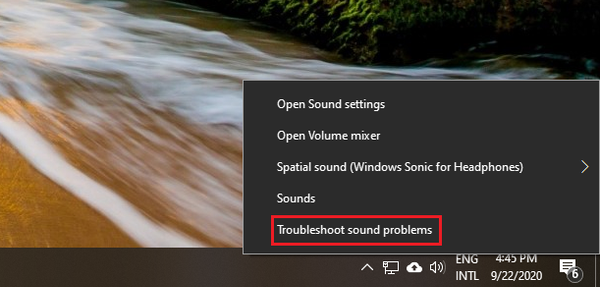
Windows có công cụ tự động kiểm tra một số vấn đề liên quan đến thiết bị và cấu hình âm thanh.
Trên Windows 11, bạn có thể mở ứng dụng Get Help và tìm trình khắc phục sự cố âm thanh. Làm theo hướng dẫn để hệ thống kiểm tra và đề xuất cách xử lý.
Trên các phiên bản Windows khác, vị trí công cụ có thể khác nhau. Bạn có thể tìm mục Troubleshoot trong Settings hoặc sử dụng hướng dẫn hỗ trợ dành riêng cho phiên bản Windows đang cài đặt.
Công cụ này có thể phát hiện một số lỗi cài đặt phổ biến, nhưng không bảo đảm khắc phục được mọi vấn đề, đặc biệt khi nguyên nhân đến từ phần cứng.
Driver giúp Windows giao tiếp với phần cứng âm thanh. Khi driver bị lỗi hoặc không tương thích, laptop có thể mất tiếng, không nhận loa hoặc không hiển thị thiết bị đầu ra.
Để kiểm tra driver trên Windows:
Nhấn chuột phải vào nút Start.
Chọn Device Manager.
Mở mục Sound, video and game controllers.
Tìm thiết bị âm thanh của laptop.
Nhấp chuột phải và chọn Update driver nếu có tùy chọn này.
Làm theo hướng dẫn, sau đó khởi động lại máy và kiểm tra âm thanh.
Nếu Windows không tìm được driver phù hợp, hãy truy cập trang hỗ trợ chính thức của hãng laptop, nhập đúng model máy và tải driver tương thích với phiên bản hệ điều hành.
Không nên tải driver từ các website không rõ nguồn gốc vì có thể cài nhầm phiên bản hoặc phần mềm không an toàn.
Nếu biểu tượng loa có dấu X hoặc Windows thông báo không tìm thấy thiết bị đầu ra âm thanh, bạn cần kiểm tra xem phần cứng có được hệ thống nhận diện hay không.
Thực hiện theo các bước:
Mở Device Manager.
Chọn Sound, video and game controllers.

Kiểm tra xem thiết bị âm thanh có xuất hiện hay không.
Nếu thiết bị bị vô hiệu hóa, chọn Enable device nếu tùy chọn này có sẵn.
Nếu thiết bị không xuất hiện, chọn View → Show hidden devices, sau đó dùng Action → Scan for hardware changes để quét lại phần cứng.
Nếu vẫn không thấy thiết bị âm thanh, nguyên nhân có thể liên quan đến driver, cấu hình hệ thống hoặc phần cứng. Khi đó, hãy ưu tiên hướng dẫn hỗ trợ chính thức của nhà sản xuất thay vì tự ý thay đổi các thiết lập hệ thống nâng cao.
Windows sử dụng các dịch vụ hệ thống để xử lý âm thanh. Nếu những dịch vụ này gặp lỗi, máy có thể không phát tiếng dù âm lượng đã được bật.
Nếu bạn quen thao tác với Windows, hãy thử:
Nhấn Windows + R.
Nhập services.msc rồi nhấn Enter.
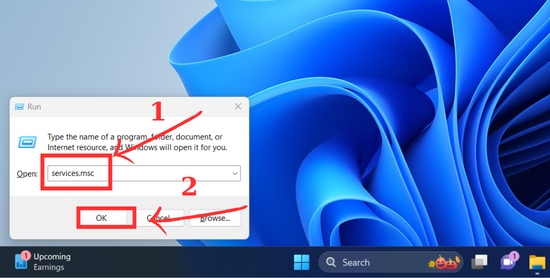
Tìm dịch vụ Windows Audio.
Nhấp chuột phải và chọn Restart nếu tùy chọn này khả dụng.
Thực hiện tương tự với Windows Audio Endpoint Builder.
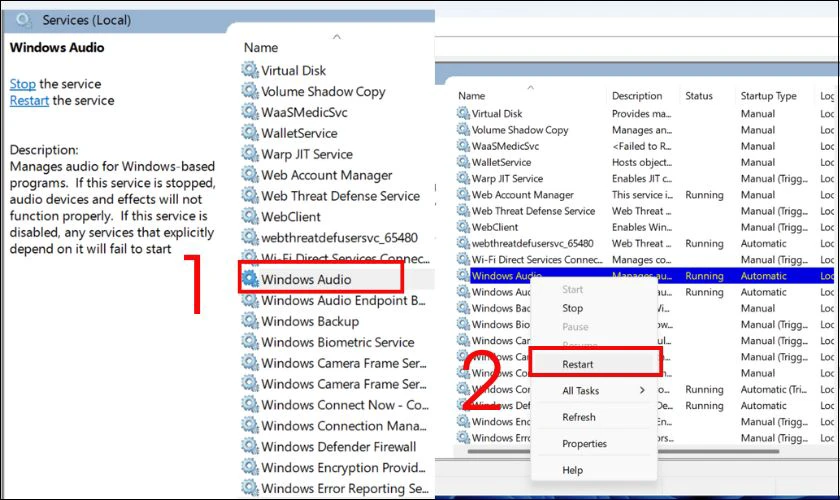
Kiểm tra lại âm thanh.
Nếu dịch vụ không thể khởi động hoặc xuất hiện thông báo lỗi, bạn không nên tùy tiện thay đổi các dịch vụ liên quan khác. Hãy ghi lại thông báo để tra cứu hướng dẫn phù hợp hoặc nhờ kỹ thuật viên kiểm tra.
Nếu sử dụng MacBook, tên gọi và vị trí cài đặt sẽ khác Windows. Bạn có thể thử các bước sau trước khi nghĩ đến lỗi phần cứng.
Mở menu Apple và chọn System Settings.
Chọn Sound.

Mở mục Output.
Chọn loa tích hợp của MacBook.
Kiểm tra thanh Output volume và bảo đảm tùy chọn Mute không được bật.

Nếu MacBook đang kết nối tai nghe, loa USB, thiết bị Bluetooth hoặc màn hình ngoài có âm thanh, hệ thống có thể phát tiếng qua thiết bị đó thay vì loa tích hợp.
Hãy ngắt kết nối các thiết bị bên ngoài, chọn lại loa tích hợp và phát thử âm thanh từ một ứng dụng khác.
Nếu MacBook vẫn không phát tiếng sau khi kiểm tra cài đặt, hãy khởi động lại máy và tiếp tục làm theo hướng dẫn hỗ trợ của Apple. Nếu lỗi vẫn còn, bạn nên mang máy đến đơn vị kỹ thuật có chuyên môn để kiểm tra.
Không phải mọi trường hợp laptop mất tiếng đều cần sửa chữa phần cứng. Tuy nhiên, nếu đã thực hiện các bước kiểm tra cơ bản mà âm thanh vẫn không hoạt động, bạn nên cân nhắc mang máy đi kiểm tra khi gặp những dấu hiệu sau:
Windows không nhận diện thiết bị âm thanh dù đã kiểm tra driver.
Loa bị rè, méo tiếng hoặc âm thanh chập chờn kéo dài.
Loa không hoạt động sau khi máy bị va đập hoặc tiếp xúc với chất lỏng.
Cả loa tích hợp và tai nghe đều không phát tiếng dù cài đặt đã đúng.
Máy xuất hiện cảnh báo phần cứng hoặc lỗi không thể xử lý bằng công cụ hệ thống.
Kỹ thuật viên có thể kiểm tra loa, cổng kết nối, bo mạch và các thành phần liên quan để xác định chính xác nguyên nhân. Nếu máy còn bảo hành, bạn nên kiểm tra điều kiện bảo hành trước khi tự tháo máy hoặc sửa chữa ở bên ngoài.
Laptop không có âm thanh có thể do tắt tiếng, chọn sai thiết bị đầu ra, lỗi driver hoặc sự cố phần cứng. Bạn nên bắt đầu bằng việc kiểm tra âm lượng, thiết bị phát và Volume Mixer, sau đó mới chuyển sang cập nhật driver hoặc kiểm tra dịch vụ âm thanh.
Nếu đã thử các bước trên nhưng loa vẫn không hoạt động, hãy kiểm tra theo hướng dẫn chính thức của nhà sản xuất hoặc mang máy đến đơn vị kỹ thuật uy tín. Xác định đúng nguyên nhân sẽ giúp bạn khôi phục âm thanh hiệu quả mà không phải thực hiện những thao tác sửa chữa không cần thiết.


 Thêm vào giỏ hàng thành công


