
 Hiện chưa có sản phẩm |
| TỔNG TIỀN: | 0₫ |
| Xem giỏ hàng | Thanh toán |
 Thanh Mai Store
Nhập email và mật khẩu của bạn:
Khách hàng mới? Tạo tài khoản
Quên mật khẩu?
Nhập email của bạn:
Hiện chưa có sản phẩm |
| TỔNG TIỀN: | 0₫ |
| Xem giỏ hàng | Thanh toán |
Tình trạng laptop không lên màn hình nhưng vẫn chạy khiến nhiều người hoảng vì đèn nguồn vẫn sáng, quạt vẫn quay mà màn hình thì đen kịt. Điều dễ nhầm là ta thường nghĩ ngay đến chuyện hỏng nặng, trong khi không ít trường hợp chỉ là một thiết lập hiển thị, một thanh RAM lỏng hay chút điện tích tồn đọng trong máy. Vậy làm sao để biết máy của bạn đang gặp lỗi nào, và nên thử gì trước khi nghĩ đến chuyện sửa chữa?
Hãy cùng Thanh Mai Store đi từng bước, từ cách quan sát dấu hiệu, 8 nguyên nhân hay gặp nhất, cho đến thứ tự xử lý hợp lý để không mất công thử lung tung.

Cùng là màn hình đen, nhưng mỗi biểu hiện đi kèm lại chỉ về một hướng khác nhau. Vì thế, trước khi đụng tay vào bất cứ thứ gì, bạn nên dành một phút quan sát máy. Đèn nguồn có sáng không, quạt có quay không, đèn Caps Lock có bật tắt khi bấm phím không, và nếu để ý kỹ thì màn hình có hiện logo hãng lúc vừa bật hay không.
Bảng dưới đây giúp bạn khoanh vùng nhanh trước khi đọc phần chi tiết.
| Dấu hiệu bạn thấy | Hướng nghi ngờ trước tiên |
|---|---|
| Đèn sáng, quạt quay, màn hình đen hoàn toàn, không có logo | Thiết lập hiển thị, RAM, nguồn điện, tĩnh điện tồn đọng |
| Có logo hãng rồi mới đen | Lỗi phần mềm, driver, hệ điều hành |
| Màn hình đen nhưng soi đèn pin thấy hình mờ | Đèn nền hoặc bộ phận cấp nguồn cho đèn nền |
| Màn hình chập chờn, đổi theo góc gập bản lề | Cáp màn hình hoặc bản lề |
| Máy kêu bíp liên tục hoặc đèn nháy theo nhịp | RAM hoặc linh kiện chính, cần xem tài liệu của hãng |
| Máy vừa bị nước vào, rơi hoặc quá nóng | Mainboard hoặc card đồ họa |
Có thể bạn sẽ thắc mắc vì sao nên bắt đầu từ bảng này thay vì mở máy ra xem luôn. Lý do đơn giản là phần lớn nguyên nhân nằm ở các mục đầu bảng, và chúng đều có thể kiểm tra mà không cần tháo bất kỳ con ốc nào. Ta sẽ bắt đầu ngay từ nguyên nhân dễ gặp và dễ xử lý nhất.
Nghe có vẻ hiển nhiên, nhưng đây thật sự là lý do khiến nhiều người mang máy đi kiểm tra rồi nhận về câu trả lời “máy vẫn bình thường”.
Có ba tình huống hay gặp.
Bạn có thể thử theo thứ tự sau. Hãy bấm các phím tăng độ sáng (thường là phím Fn kết hợp phím có biểu tượng mặt trời) vài lần liên tiếp. Sau đó rút mọi dây kết nối như HDMI, USB-C hay DisplayPort và các thiết bị ngoại vi không cần thiết, rồi khởi động lại.
Nếu máy dùng Windows, bạn cũng có thể bấm tổ hợp Windows + P rồi chọn chế độ chỉ hiển thị trên màn hình máy tính, hoặc bấm Windows + Ctrl + Shift + B để khởi động lại trình điều khiển đồ họa. Khi thành công, bạn thường nghe một tiếng bíp ngắn và màn hình chớp nhẹ.
Nếu sau các bước này màn hình vẫn đen, chưa cần lo lắng vì còn nhiều khả năng khác. Điều tiếp theo cần nghĩ đến là một lỗi tạm thời của phần cứng, loại lỗi mà chỉ cần “làm máy quên đi” là khỏi.

Laptop có nhiều mạch điện tử, và đôi khi sau một lần ngủ đông hỏng, sạc không ổn định hay tắt nguồn đột ngột, một số linh kiện giữ lại trạng thái lỗi. Hậu quả là máy vẫn cấp điện, quạt vẫn quay nhưng không gửi được tín hiệu lên màn hình. Cách xử lý thường được gọi là reset cứng, hay xả điện tồn dư.
Quy trình thường như sau, và tùy hãng có thể khác đôi chút nên bạn nên xem thêm hướng dẫn của đúng model.
Hãy tắt máy hẳn bằng cách giữ nút nguồn, rút adapter và mọi thiết bị ngoại vi. Nếu pin tháo rời được, hãy tháo pin ra. Sau đó giữ nút nguồn khoảng 15 đến 30 giây rồi thả ra. Đợi vài phút, cắm lại adapter (chưa cần lắp pin) và thử bật máy. Nếu máy lên hình, bạn tắt máy và lắp pin lại như cũ.
Cách này đơn giản nhưng khá hiệu quả với những lỗi không rõ nguyên nhân. Còn nếu máy vẫn đen sau khi xả điện, bạn nên chuyển sang kiểm tra những bộ phận hay gây lỗi nhất khi máy sáng đèn mà không lên hình, bắt đầu từ RAM.

RAM là một trong những nghi phạm hàng đầu của kiểu lỗi này. Khi thanh RAM tiếp xúc không tốt, máy không thể hoàn tất bước tự kiểm tra lúc khởi động, vì vậy nguồn vẫn cấp, quạt vẫn quay nhưng không có hình. Máy cũ, từng bị va đập, hoặc dùng lâu ngày ở nơi nhiều bụi và ẩm thường dễ gặp tình trạng này.
Dấu hiệu gợi ý là máy phát tiếng bíp theo nhịp, đèn nháy bất thường hoặc đơn giản là không có bất kỳ phản hồi nào sau khi bật. Nếu bạn quen tay và máy cho phép tháo nắp lưng để tiếp cận RAM, cách xử lý như sau: tắt máy, rút nguồn, tháo pin nếu có thể, chạm tay vào kim loại để xả tĩnh điện, rồi nhẹ nhàng tháo thanh RAM ra. Dùng cục tẩy hoặc khăn khô mềm lau nhẹ phần chân vàng, thổi sạch bụi trong khe cắm, rồi lắp lại thật khớp. Nếu có hai thanh, hãy thử từng thanh một ở từng khe để biết thanh nào hoặc khe nào bị lỗi.
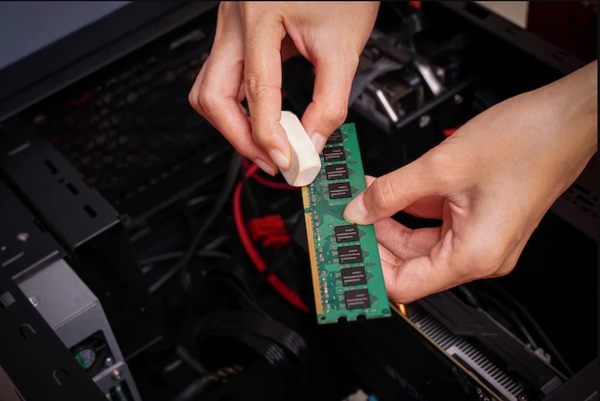
Có hai lưu ý để tránh rắc rối. Một là nhiều dòng laptop mỏng nhẹ hiện nay hàn sẵn RAM trên bo mạch hoặc khó tháo, và việc mở máy có thể ảnh hưởng đến bảo hành. Hai là nếu bạn không tự tin thao tác, đừng ngại nhờ người có chuyên môn, vì tháo lắp sai cách dễ gây hư hại nặng hơn lỗi ban đầu. Khi cần thay hoặc nâng cấp, bạn có thể tham khảo RAM laptop, Macbook, PC tại Thanh Mai Store.
Giả sử RAM hoàn toàn ổn, câu hỏi tiếp theo là máy có đang được cấp điện đủ và ổn định hay không.
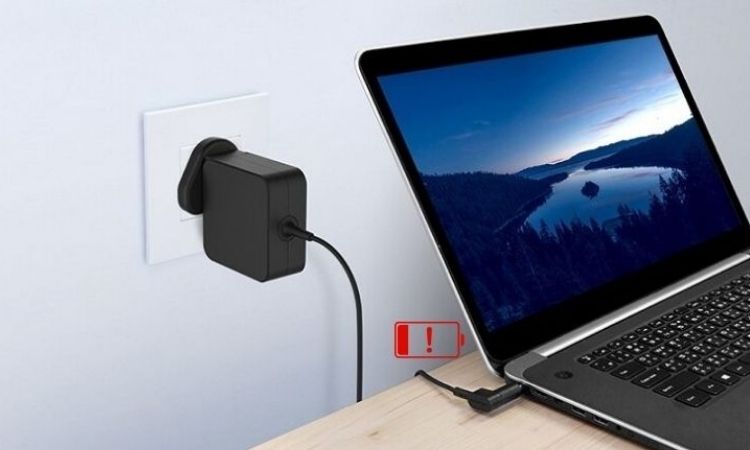
Một chiếc laptop có thể “sống” nhưng không đủ điện để khởi động đầy đủ mọi linh kiện, nhất là bộ phận cấp sáng cho màn hình. Adapter bị yếu, dây sạc đứt ngầm, đầu sạc lỏng hoặc pin chai phồng đều có thể gây ra tình trạng này, và chúng thường biểu hiện kèm các dấu hiệu khác như máy tự tắt, sạc chập chờn hay nóng bất thường ở cổng sạc.
Để kiểm tra, bạn hãy thử dùng một adapter khác đúng công suất và đúng chuẩn của máy, nếu có điều kiện mượn. Quan sát đèn báo sạc xem có sáng ổn định không, nắn nhẹ dây gần đầu cắm xem đèn có chập chờn hay không.
Nếu pin có dấu hiệu phồng, hãy ngừng sử dụng ngay và không tiếp tục sạc, vì pin phồng có nguy cơ an toàn. Việc thay pin hoặc sạc nên làm theo đúng thông số của hãng, thay vì dùng phụ kiện không rõ nguồn gốc.
Sau khi đã loại trừ phần điện, ta sẽ bước sang một nhóm nguyên nhân khác hẳn, nơi máy lên hình được một lúc rồi mới đen, tức là lỗi phần mềm.
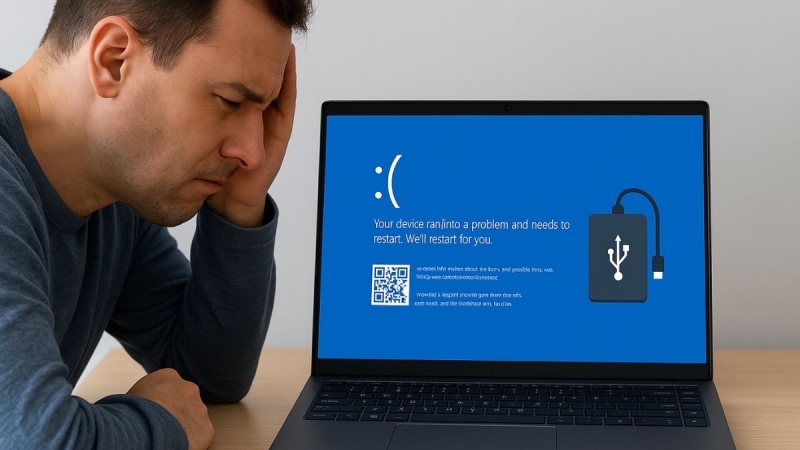
Nếu máy có hiện logo hãng, thậm chí vào được một đoạn đầu của Windows rồi mới đen, rất có thể vấn đề không nằm ở phần cứng. Những lần cập nhật hệ điều hành dở dang, driver card đồ họa bị lỗi, hoặc một bản cập nhật BIOS không hoàn tất đều có thể khiến màn hình mất tín hiệu dù máy vẫn chạy phía sau.
Một số hướng xử lý bạn có thể thử. Đầu tiên, hãy thử khởi động vào chế độ an toàn (Safe Mode) bằng cách ngắt nguồn máy đột ngột khoảng hai ba lần liên tiếp để Windows tự vào môi trường khôi phục, rồi chọn tùy chọn khởi động ở chế độ an toàn. Khi vào được, bạn có thể gỡ bản cập nhật gần nhất hoặc gỡ driver đồ họa để hệ thống cài lại.
Ngoài ra, nếu bạn vừa cắm một thiết bị mới hoặc cài một phần mềm can thiệp vào hiển thị trước khi lỗi xuất hiện, hãy gỡ chúng ra trước.
Với lỗi BIOS, đa số hãng có cơ chế khôi phục riêng, nhưng tổ hợp phím và cách thực hiện khác nhau giữa các dòng máy, nên bạn cần tra đúng tài liệu của hãng thay vì làm theo mẹo chung. Nếu thấy phức tạp, đây là lúc nên nhờ kỹ thuật viên hỗ trợ.
Còn nếu máy hoàn toàn không có chút hình ảnh nào kể cả lúc mới bật, và các bước trên không khác biệt gì, ta cần xem xét những bộ phận vật lý của chính màn hình, bắt đầu với cáp kết nối.
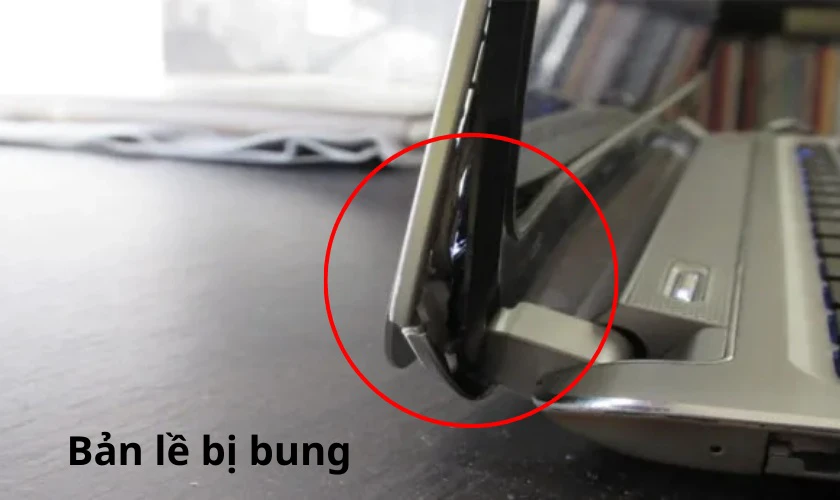
Giữa thân máy và màn hình có một sợi cáp mỏng đi qua bản lề. Mỗi lần bạn mở gập laptop, sợi cáp này bị uốn nhẹ một lần, và sau thời gian dài sử dụng, nó có thể bị mòn, lỏng đầu nối hoặc đứt ngầm. Dấu hiệu điển hình là màn hình chập chờn khi thay đổi góc gập, đôi lúc có hình, đôi lúc tối hẳn, hoặc xuất hiện các đường sọc, nhiễu màu.
Bạn có thể kiểm tra rất đơn giản bằng cách mở nhẹ nắp ở nhiều góc khác nhau và xem hình ảnh có xuất hiện lại không. Nếu hình thay đổi theo góc gập, khả năng cao lỗi nằm ở cáp hoặc bản lề.
Cần nhấn mạnh rằng việc gập mở liên tục để thử cũng có thể làm hỏng cáp thêm, nên bạn chỉ nên thử vài lần nhẹ nhàng. Việc thay cáp màn hình thuộc nhóm sửa chữa phải tháo máy, nên cần được thực hiện bởi người có chuyên môn.
Nhưng nếu thay đổi góc gập không cho kết quả gì, một khả năng khác là chính màn hình hoặc đèn nền đã gặp sự cố.
Đây là tình huống khiến nhiều người bất ngờ nhất, vì máy vẫn nhận tín hiệu và vẫn đang hiển thị, chỉ là bạn không nhìn thấy gì. Khi đèn nền (backlight) hoặc mạch cấp nguồn cho đèn nền hỏng, màn hình trông như đã tắt hẳn dù thực ra hình ảnh vẫn đang được tạo ra ở phía sau.
Có một cách kiểm tra khá nổi tiếng. Hãy vào phòng tối, bật máy, đợi một lúc rồi chiếu đèn pin điện thoại nghiêng vào màn hình. Nếu bạn thấy lờ mờ biểu tượng, cửa sổ hay con trỏ chuột, nghĩa là máy vẫn hoạt động và hình vẫn có, chỉ là đèn nền không sáng.
Một cách kiểm tra khác chính xác hơn là nối laptop với một màn hình hoặc TV ngoài qua cổng HDMI hay USB-C. Nếu hình xuất hiện bình thường trên màn hình ngoài, bạn gần như chắc chắn rằng phần xử lý hình ảnh của máy vẫn tốt, và vấn đề nằm ở tấm nền, đèn nền hoặc cáp của màn hình trong.
Còn khi cả màn hình ngoài cũng không có hình, ta phải nghĩ đến nhóm nguyên nhân nghiêm trọng hơn.
Nếu máy không hiển thị gì, cả trên màn hình trong lẫn màn hình ngoài, và các bước trước đều không giúp được, nguyên nhân có thể nằm ở card đồ họa hoặc bo mạch chủ. Những yếu tố thường dẫn tới tình trạng này gồm máy bị nước hoặc nước ngọt đổ vào, rơi hay va đập mạnh, quá nhiệt kéo dài do bụi bẩn và keo tản nhiệt khô, hoặc đơn giản là linh kiện xuống cấp theo thời gian, nhất là ở các dòng máy chơi game hoặc đồ họa vốn nóng hơn bình thường.
Dấu hiệu đi kèm có thể là máy nóng bất thường trước khi lỗi, từng tự tắt khi chạy nặng, hoặc đã có hiện tượng sọc hình và treo hình trước đó. Đây là nhóm lỗi cần được kiểm tra bằng thiết bị chuyên dụng, nên bạn không nên cố tự sửa.
Nếu máy vừa bị nước vào, hãy tắt nguồn ngay, rút sạc, tháo pin nếu có thể và đừng cố bật lại, vì bật lên khi bo mạch còn ẩm có thể làm hỏng thêm.

Đến đây bạn đã đi qua 8 nguyên nhân. Vấn đề còn lại là sắp xếp tất cả những gì vừa đọc thành một thứ tự hành động dễ nhớ.
Thay vì thử mọi thứ cùng lúc, bạn nên đi từ cách dễ và ít rủi ro nhất đến cách phức tạp hơn.
Trước hết, kiểm tra độ sáng và rút hết thiết bị ngoại vi rồi khởi động lại. Tiếp theo, thực hiện xả điện bằng cách giữ nút nguồn sau khi rút sạc và tháo pin nếu có thể. Sau đó, nối với một màn hình ngoài để xem hình ảnh có xuất hiện hay không, và chiếu đèn pin vào màn hình trong phòng tối để kiểm tra đèn nền. Nếu máy có logo rồi mới đen, hãy nghĩ đến lỗi phần mềm và thử chế độ an toàn. Cuối cùng, nếu máy cho phép và bạn tự tin, hãy kiểm tra RAM. Phần còn lại, từ cáp màn hình, đèn nền đến bo mạch, nên giao cho người có chuyên môn.
Một mẹo nhỏ nhưng rất đáng làm: ghi lại những gì bạn đã thử và kết quả từng lần. Khi đưa máy đi kiểm tra, những thông tin này giúp kỹ thuật viên khoanh vùng nhanh hơn và bạn cũng tránh phải trả tiền cho những bước đã làm.
Có những dấu hiệu cho thấy bạn nên dừng lại thay vì tiếp tục thử. Máy vừa bị nước vào, rơi hoặc va đập, pin phồng, có mùi khét hoặc nóng bất thường, màn hình ngoài cũng không có hình, hoặc bạn đã làm theo các bước cơ bản mà tình trạng không đổi.
Ngoài ra, nếu máy còn bảo hành, việc tự ý tháo máy có thể ảnh hưởng đến quyền lợi của bạn, nên liên hệ nơi bán hoặc trung tâm bảo hành trước sẽ an toàn hơn.
Dữ liệu cũng là điều cần nghĩ tới. Dù màn hình đen, ổ cứng bên trong thường vẫn nguyên vẹn, nên đừng vội cài lại hệ điều hành hoặc thao tác xóa gì cả. Hãy nói rõ với người kiểm tra rằng bạn muốn giữ dữ liệu, để họ ưu tiên các cách không làm mất thông tin.
Phần lớn các lỗi hiển thị đều liên quan đến cách ta dùng máy hằng ngày, vì vậy vài thói quen nhỏ có thể giúp ích nhiều.
Hãy tránh gập màn hình khi còn đồ vật như bút hoặc tai nghe nằm trên bàn phím, vì áp lực lên bản lề và cáp có thể gây hư hại ngầm.
Khi mở nắp, hãy nâng ở giữa thay vì kéo một góc. Với máy hay nóng, nên kê cao, vệ sinh quạt và thay keo tản nhiệt định kỳ nếu máy đã dùng nhiều năm.
Nên dùng adapter đúng chuẩn thay vì sạc rẻ không rõ nguồn gốc, và tắt máy đúng cách thay vì giữ nút nguồn mỗi lần. Nếu cần nâng cấp để máy chạy mát và ổn định hơn, bạn có thể xem ổ cứng và phụ kiện laptop phù hợp.
Cuối cùng, hãy sao lưu dữ liệu quan trọng thường xuyên. Khi có một bản sao an toàn, bạn sẽ bình tĩnh hơn nhiều mỗi khi máy gặp sự cố bất ngờ.
Laptop sáng đèn, quạt quay nhưng màn hình đen có phải hỏng màn hình không? Không nhất thiết. Nguyên nhân có thể là thiết lập hiển thị, RAM, nguồn điện hay lỗi tạm thời. Bạn nên nối màn hình ngoài và thử các bước xả điện trước khi kết luận.
Làm sao biết màn hình trong hỏng hay do máy? Hãy nối laptop với màn hình hoặc TV ngoài. Nếu hình xuất hiện bình thường, vấn đề nhiều khả năng nằm ở màn hình trong, cáp hoặc đèn nền. Nếu cả hai đều đen, hãy nghĩ tới RAM, card đồ họa hoặc bo mạch.
Có nên tự tháo RAM để vệ sinh không? Chỉ nên làm khi máy cho phép tháo dễ dàng, đã hết bảo hành và bạn tự tin thao tác. Nhiều dòng máy mỏng hàn sẵn RAM hoặc rất khó mở, và việc tháo sai cách có thể gây hỏng nặng hơn.
Tại sao soi đèn pin lại thấy hình mờ trên màn hình đen? Vì khi đèn nền hỏng, hình ảnh vẫn được tạo ra nhưng không có ánh sáng từ phía sau để nhìn rõ. Ánh sáng từ đèn pin chiếu nghiêng giúp bạn thấy mờ hình ảnh đó, và đây là dấu hiệu gợi ý lỗi đèn nền chứ không phải lỗi máy chính.
Máy bị đen màn hình có mất dữ liệu không? Thường thì không, vì ổ cứng vẫn nguyên vẹn. Tuy vậy, bạn nên tránh cài lại hệ điều hành hoặc thao tác xóa khi chưa chắc, và báo rõ với người kiểm tra rằng cần giữ dữ liệu.
Dùng MacBook gặp lỗi tương tự thì có làm giống không? Nguyên tắc kiểm tra tương tự, nhưng cách reset và khôi phục khác Windows, nên bạn cần xem hướng dẫn riêng của Apple cho đúng đời máy.
Laptop bật lên mà không có hình nghe thì đáng sợ, nhưng thực tế phần lớn trường hợp có thể khoanh vùng được bằng vài bước quan sát đơn giản. Điều quan trọng là đi từ dễ đến khó: kiểm tra độ sáng và kết nối, xả điện, thử màn hình ngoài, soi đèn pin, rồi mới tới RAM và những bộ phận cần người có chuyên môn xử lý. Làm theo thứ tự này, bạn vừa tiết kiệm thời gian, vừa tránh được những thao tác có thể làm tình hình tệ hơn.
Nếu bạn đã thử các bước trên mà máy vẫn chưa lên hình, hoặc đang cần tìm một chiếc laptop mới ổn định hơn, hãy ghé Thanh Mai Store để xem các dòng laptop và linh kiện phù hợp, hoặc gọi hotline 0933.234.178 để được tư vấn.


 Thêm vào giỏ hàng thành công


